¶  SoftRPS Brasil – Atualização de Certificado Digital
¶  Como Atualizar o Certificado Digital no SoftRPS Brasil
Esta FAQ explica, de forma simples e objetiva, como atualizar o certificado digital utilizado no SoftRPS Brasil, garantindo o correto envio e consulta de RPSs.
¶  Tipos de Certificado Digital Aceitos
O SoftRPS Brasil trabalha, principalmente, com dois tipos de certificados:
¶  Certificado A1
- Formato: arquivo
.pfx - Instalado diretamente no computador
- Mais comum para servidores e automações
¶  Certificado A3
- Dispositivo físico:
- Token USB
- Cartão com leitora
- Depende do driver do fabricante para funcionar corretamente
¶  Instalação do Certificado no Computador
¶ Certificado A1 (.pfx)
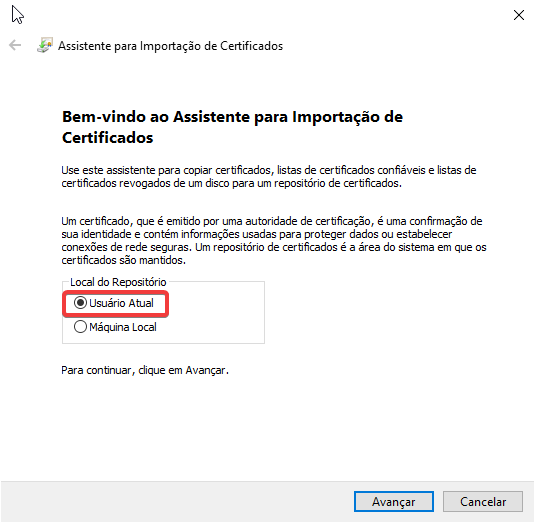
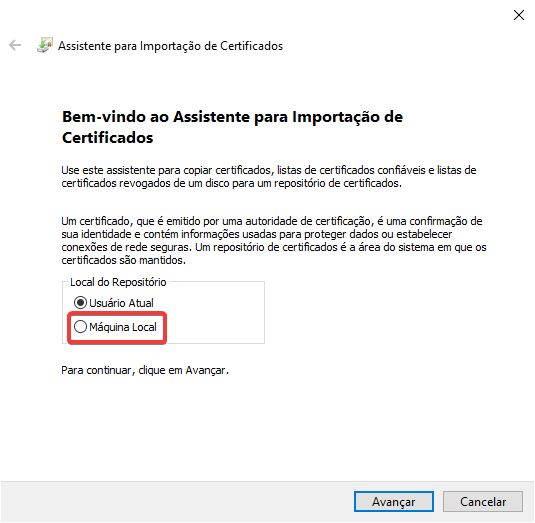
Para que o sistema reconheça corretamente o certificado A1, é obrigatório instalar em dois locais:
- Clique duas vezes no arquivo
.pfx - Realize a instalação em:
 Usuário Atual
- Máquina Local
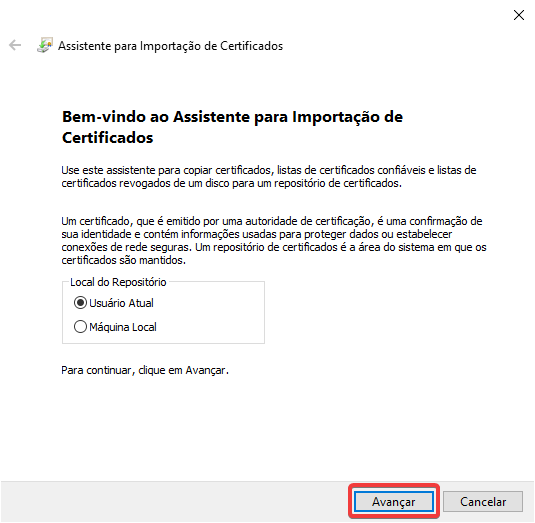
¶  1. Iniciar a Instalação
Para iniciar o processo de instalação do certificado digital, clique em Avançar.
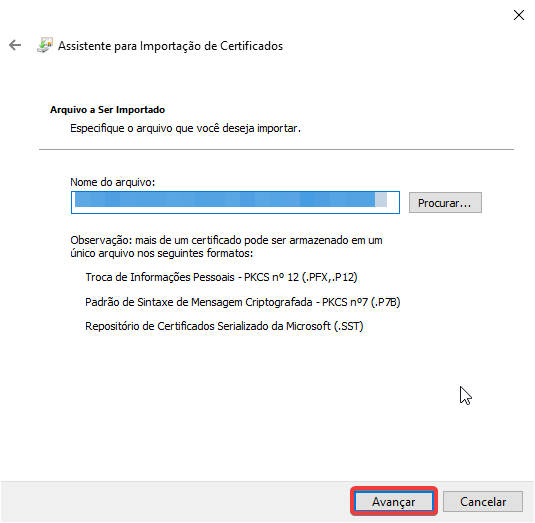
¶ 2. Confirmar Continuação
Nesta etapa, apenas confirme o assistente de instalação clicando novamente em Avançar.
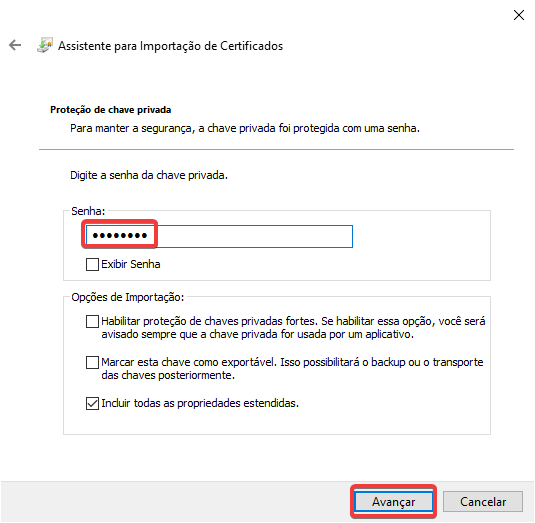
¶ 3. Informar a Senha do Certificado
Digite a senha do certificado digital e, em seguida, clique em Avançar.
A senha é obrigatória. Caso seja digitada incorretamente, a instalação não será concluída.
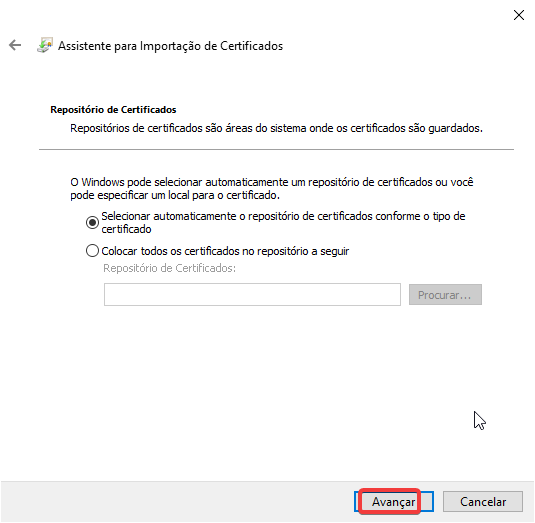
¶ 4. Prosseguir com a Instalação
Mantenha as opções padrão do assistente e clique em Avançar para continuar.
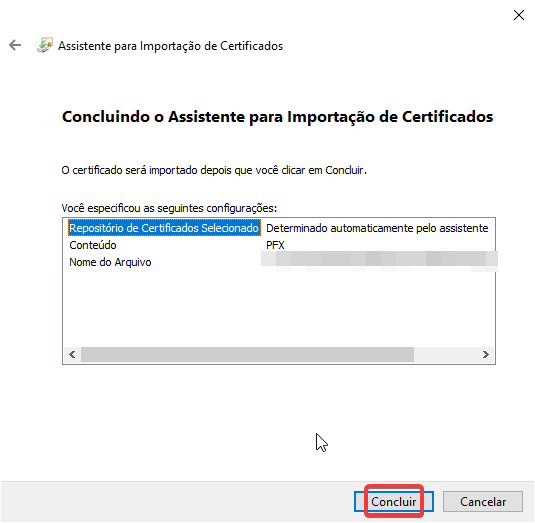
¶  5. Finalizar a Instalação
Clique em Concluir para finalizar o processo de instalação do certificado digital.
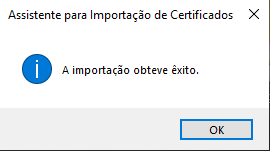
¶  6. Confirmação de Sucesso
Após a conclusão, será exibida uma mensagem informando que o certificado foi instalado com sucesso.
¶ Certificado A3 (Token ou Cartão)
- Conecte o token ou cartão ao computador
- Instale os drivers oficiais do fabricante
- Siga o assistente de instalação conforme instruções do fornecedor
Após a instalação correta, o certificado ficará disponível automaticamente no Windows.
¶  Vinculando o Certificado no SoftRPS Brasil
Após instalar o certificado no computador:
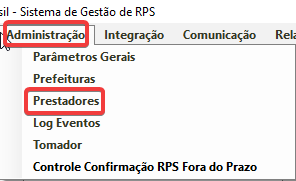
- Acesse:
Administração Prestadores
- Selecione a unidade desejada

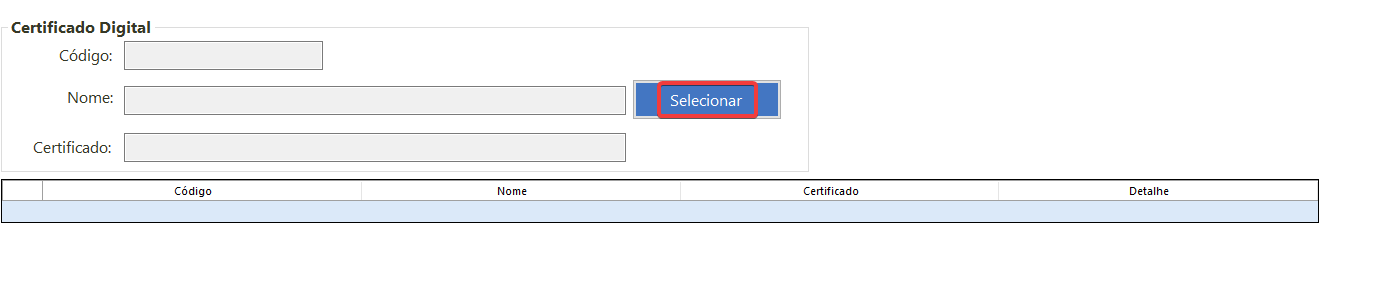
- Vá até a aba "Certificado Digital"

- Clique em Selecionar
O sistema irá listar todos os certificados instalados no Windows.
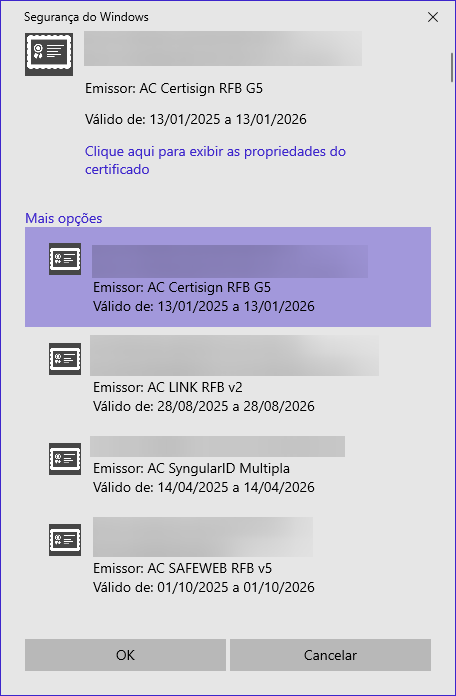
- Escolha o certificado correspondente à unidade
- O sistema preencherá automaticamente os campos:
- Nome
- Certificado
- Clique em Adicionar

O certificado passará a aparecer no grid com suas informações.

¶  Substituindo um Certificado Existente
Caso a unidade já possua um certificado configurado:
- Selecione o certificado atual no grid

- Clique em Selecionar
- Escolha o novo certificado
- As informações serão carregadas automaticamente
- Confirme a substituição clicando em Adicionar
O processo é o mesmo, apenas substituindo o certificado anterior.
¶  Como Verificar se o Certificado Está Funcionando
Para validar se o certificado está corretamente configurado:
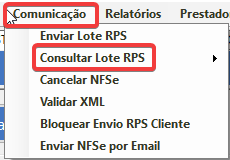
- Acesse:
Comunicação Consultar Lote RPS
- Verifique o status exibido pelo sistema:
¶  Certificado Válido
- Certificado dentro da validade
- Mensagem exibida: "Certificado válido"
- Comunicação funcionando corretamente

¶  Certificado Inválido
- Certificado vencido ou incorreto
- Mensagem exibida: "Certificado inválido"
- Necessário revisar a instalação ou substituir o certificado

¶ Conclusão
- Certificados A1 devem ser instalados no Usuário Atual e Máquina Local
- Certificados A3 dependem do driver do fabricante
- Após instalar, é obrigatório vincular o certificado à unidade
- Sempre valide em Consultar Lote RPS para garantir o funcionamento
Seguindo estes passos, o SoftRPS Brasil estará pronto para comunicar corretamente com a prefeitura 