¶  Cadastro de Credencial Facial – ERPCase
Este guia explica como cadastrar ou gerenciar a Credencial Facial no ERPCase.
¶  Caminho no Sistema
Acesse:
Clientes > Mensalistas e Condominos > Novo ou Editar Contrato
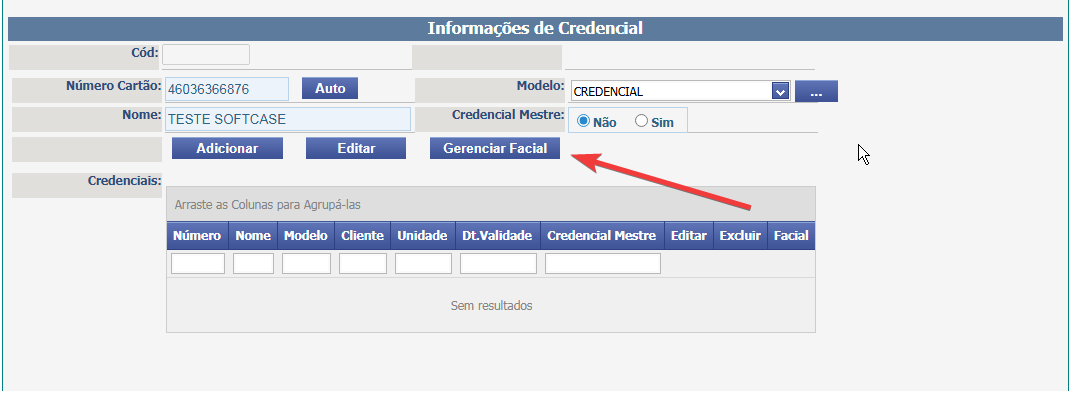
Na aba Informações de Credencial, clique no botão:
Gerenciar Facial
¶  Imagem 1 – Botão Gerenciar Facial
¶  Como Cadastrar uma Credencial Facial
¶ Passo 1 – Acessar o Gerenciamento Facial
Na aba Informações de Credencial, clique em Gerenciar Facial.
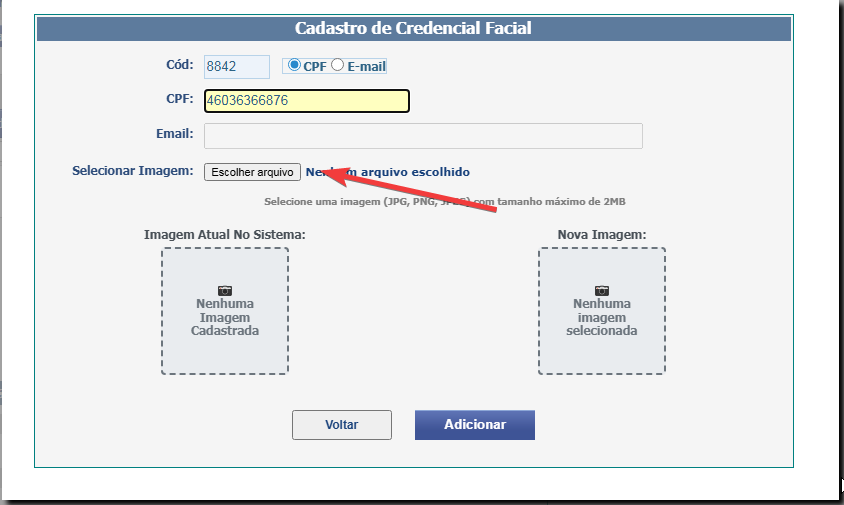
- Se a credencial for um CPF válido, o sistema preencherá automaticamente.
- Caso contrário, será necessário informar:
- CPF válido
ou - E-mail válido
- CPF válido
¶ Imagem 2 – Modal de Cadastro Facial
¶ Passo 2 – Selecionar a Imagem
- Clique em Escolher arquivo
- Selecione uma imagem no formato:
- JPG
- PNG
- JPEG
- Tamanho máximo: 2MB
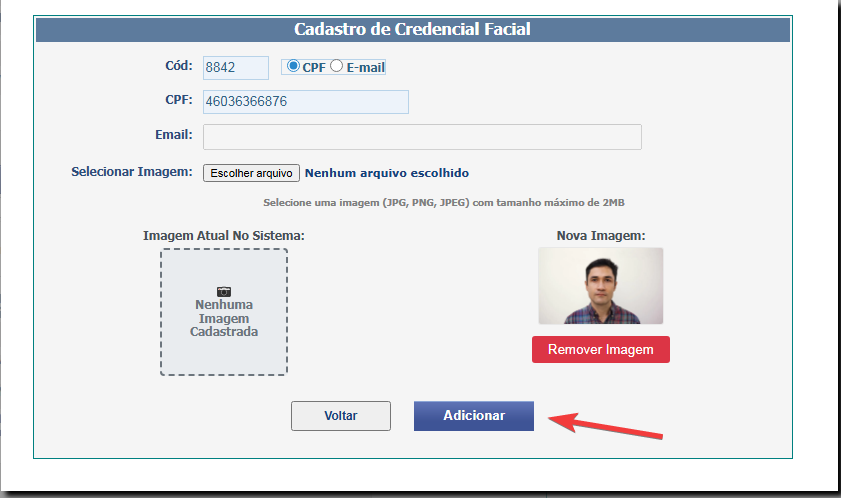
Após selecionar a imagem, ela será exibida no campo Nova Imagem.
¶ Imagem 3 – Seleção da Imagem
¶ 
¶ Passo 3 – Finalizar Cadastro
Clique no botão:
Adicionar
Pronto! A credencial facial estará vinculada ao contrato.
¶  Como Saber se Já Existe Credencial Facial
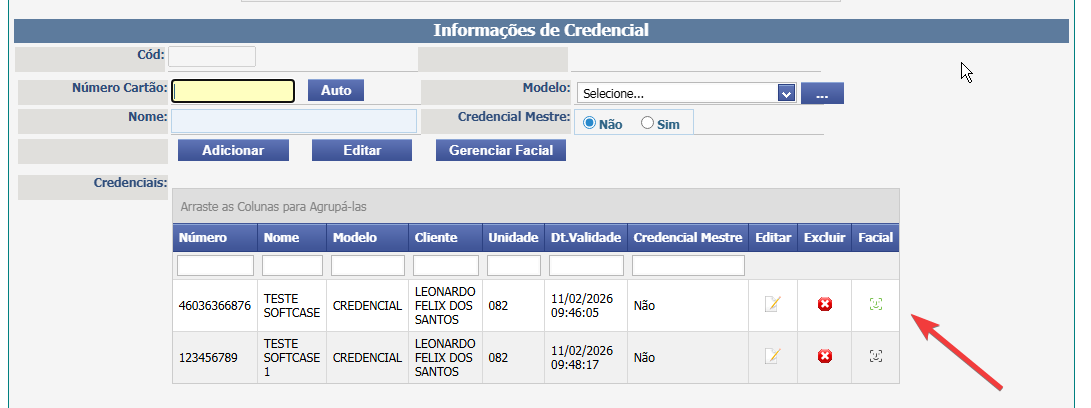
Na aba Informações de Credencial, observe o grid de credenciais:
 Ícone verde na coluna "Facial" ? Indica que já existe credencial facial cadastrada.
 Ícone padrão ? Não possui credencial facial.
¶ Imagem 4 – Indicador Verde no Grid
¶  Gerenciar Credenciais Antigas
Para contratos já existentes:
- Vá até a aba Informações de Credencial
- No grid, clique no botão Gerenciar Credencial
- Será possível:
- Adicionar uma nova imagem facial
- Remover uma imagem existente
¶  Observações Importantes
- O CPF deve ser válido quando utilizado.
- A imagem deve estar dentro do limite de 2MB.
- Caso a credencial não seja CPF, utilize um e-mail válido.
- A confirmação de cadastro pode ser verificada pelo no grid.