¶ 1.33.62.35
Correção e antecedência configurável nos avisos de vencimento
¶ Correção e antecedência configurável nos avisos de vencimento
Mensalistas
Antes: O aviso “A mensalidade deste cliente vence hoje” podia aparecer antes da data de validade cadastrada, informando um vencimento incorreto ao operador.
Agora: O sistema utiliza a validade do mensalista para exibir “vence hoje” somente no dia correto, tanto na movimentação normal quanto na contingência. Em Configurações ? Geral ? Mensal, o usuário pode informar a antecedência do aviso em dias e clicar em Salvar. Durante esse período, a mensagem informa quantos dias faltam para vencer. Sem valor configurado ou com zero, o aviso aparece somente no dia do vencimento.
Exemplo prático: Para uma mensalidade com validade em 01/10 e antecedência configurada de dois dias, o sistema informa “vence em 2 dias” em 29/09, “vence em 1 dia” em 30/09 e “vence hoje” em 01/10.
Resultado: O operador recebe informações corretas sobre o vencimento e pode orientar o cliente antecipadamente.
 Contexto: Nova tela de configuração de tributos do RPS
 Como configurar
 Compatibilidade
 Objetivo
 Como funciona na impressão
 Variáveis disponíveis
 Exemplo
 Contexto: Monitoramento preventivo de espaço em disco
 Leitura de QR Code
 Contexto: Reativação automática de mensalistas após pagamento
 Contexto: Cabeçalho livre da unidade
 Acesso SOFTCASE no login
 Login padrão
 Validação de carimbo digital
 Tratamento de tickets sem carimbo
 Validação de placas entre mensalistas e condôminos
 Impressão de veículos e clientes do condomínio
 Contexto: Pagamento no cartão com validação do TEF
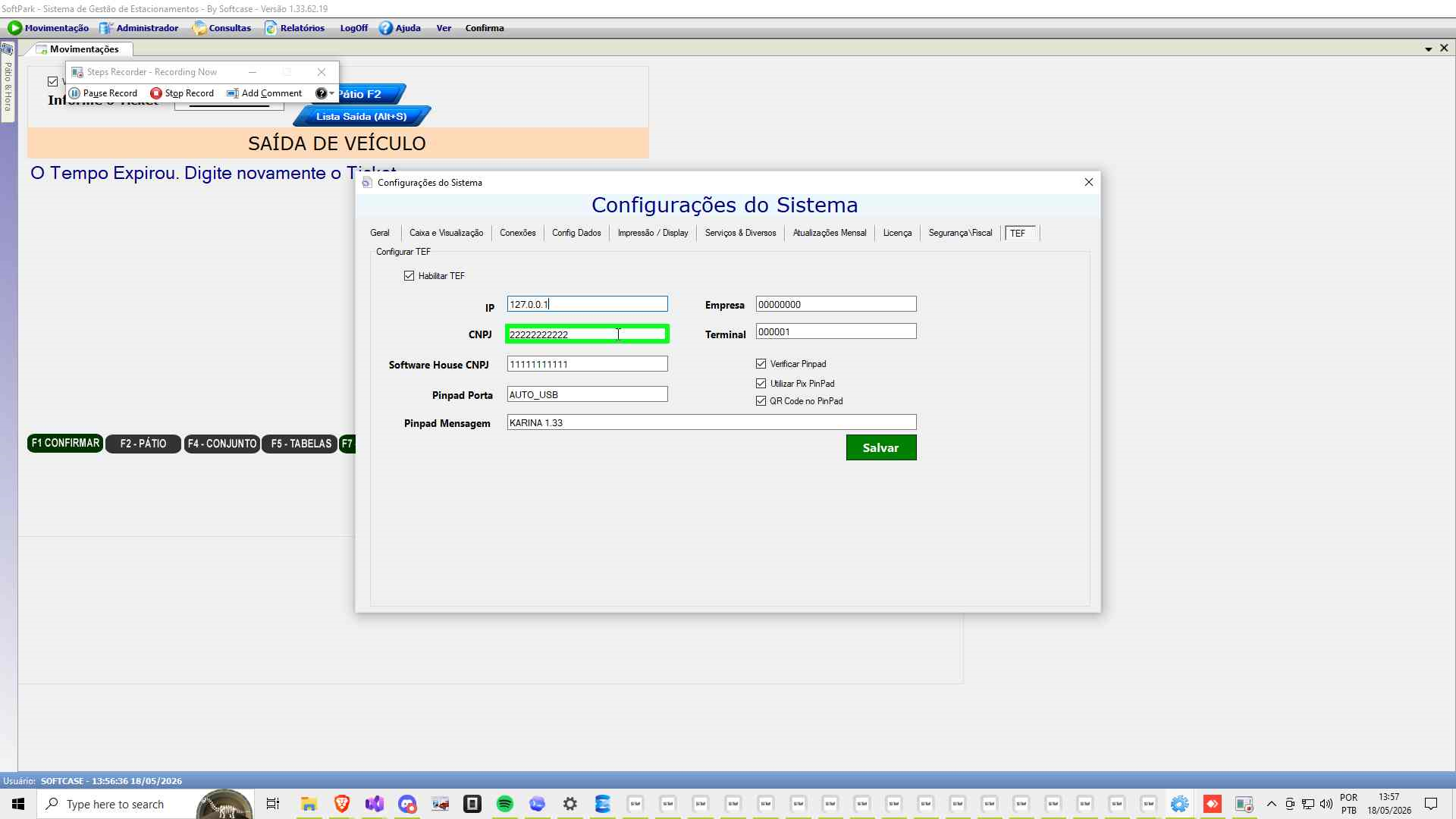
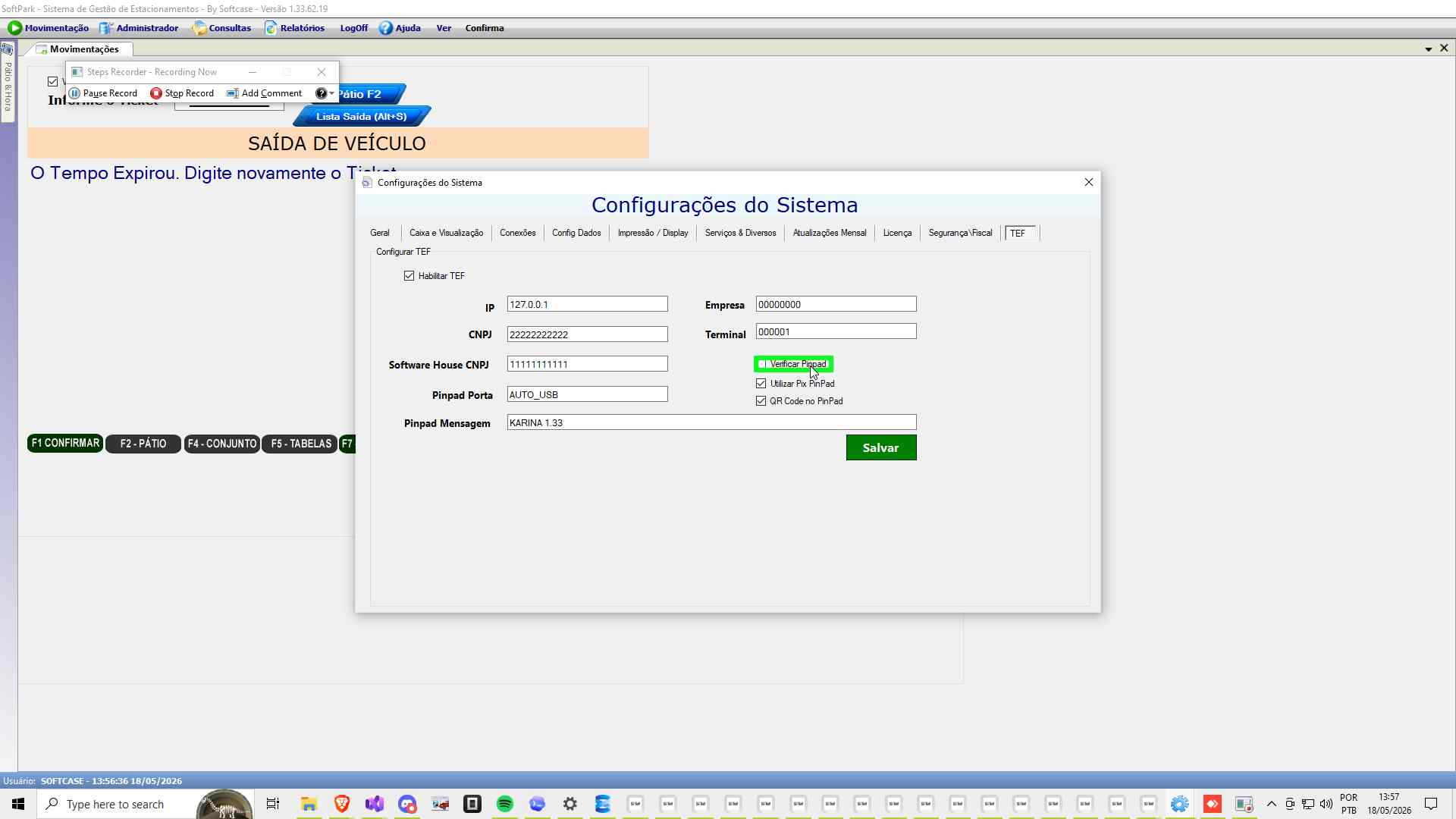
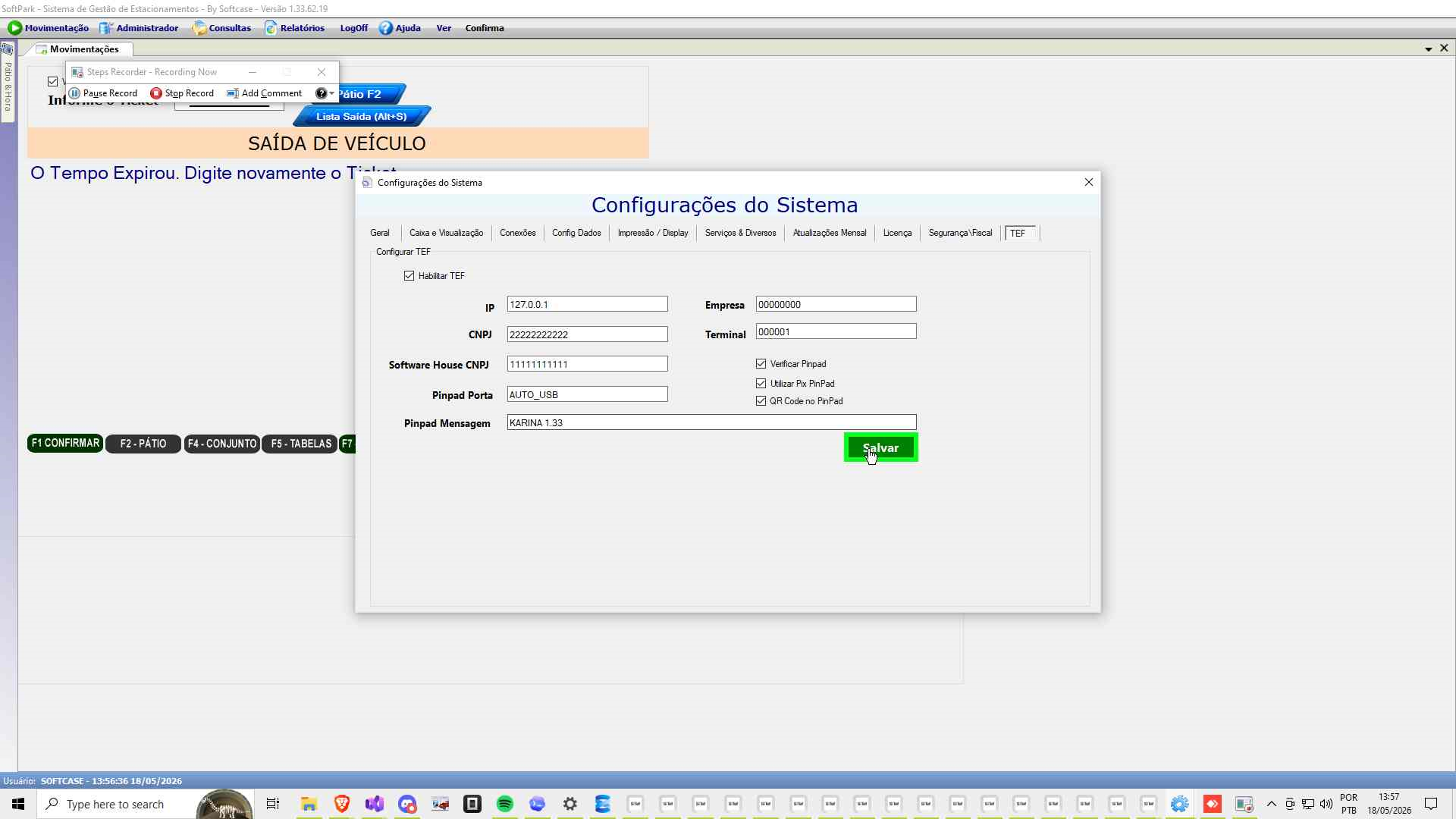
 Configuração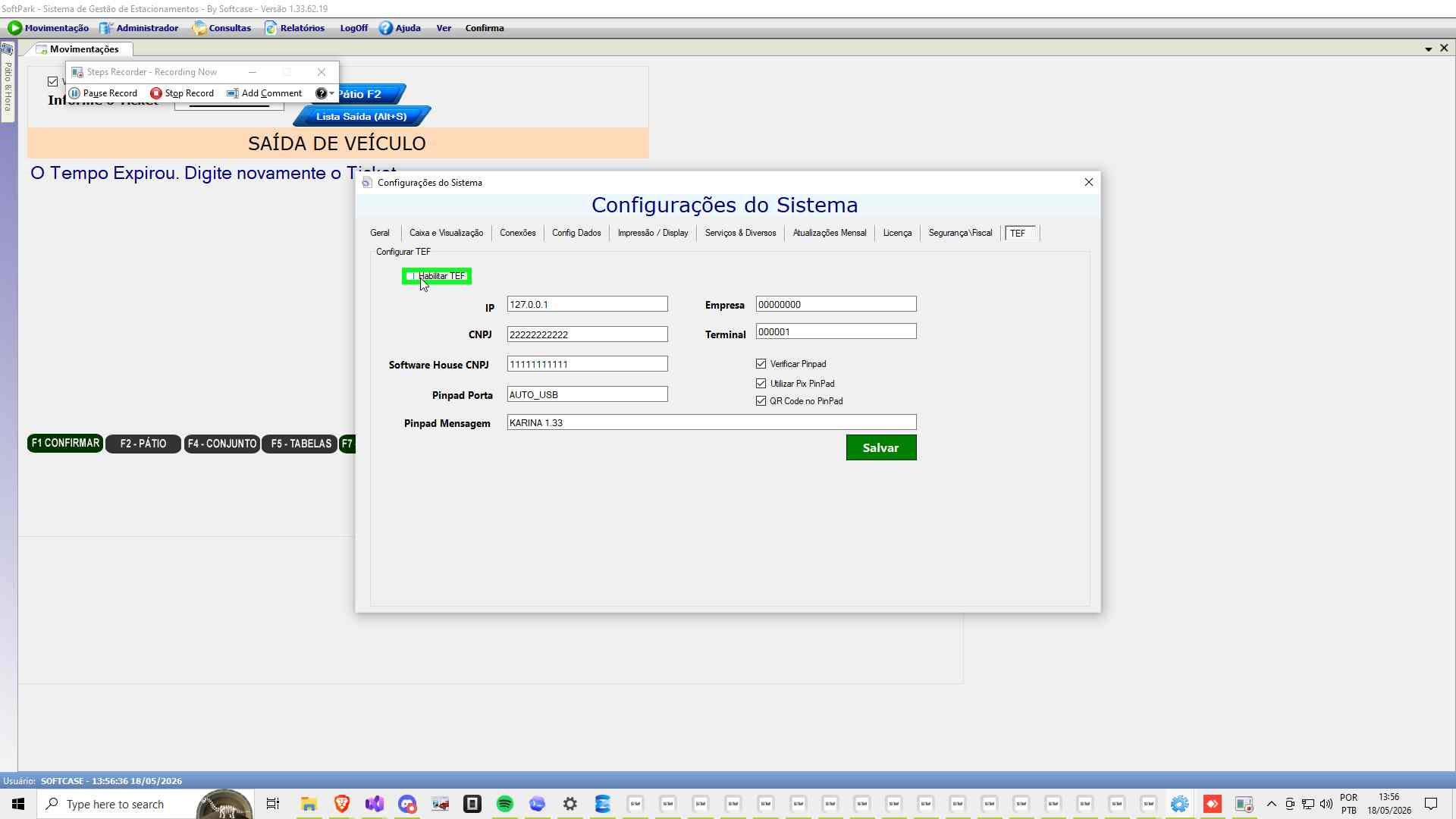
 Problema
 Contexto: Tabela restrita aplicada sem salvar auditoria
 Contexto: Auditoria de tabela restrita no fechamento